Conector MCP · Configuración
Conecta ChatGPT con OpenCRM
ChatGPT se conecta a OpenCRM con un token personal: una clave que genera el administrador para un usuario concreto. ChatGPT trabaja con los permisos de ese usuario, y la clave se puede revocar en cualquier momento.
1. El administrador genera el token
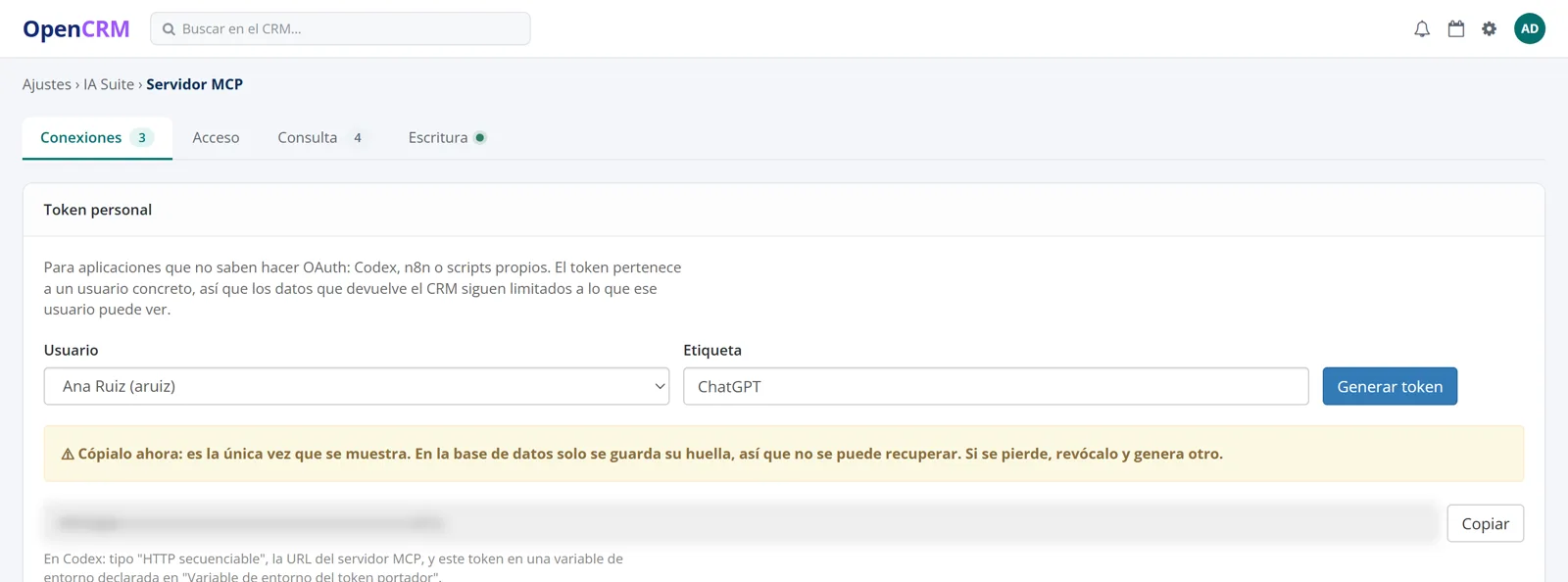
En OpenCRM, Ajustes → IA Suite → Servidor MCP, pestaña Conexiones, bloque Token personal:
- Comprueba antes, en la pestaña Acceso, que el usuario tiene acceso al servidor MCP. Sin acceso no se le puede emitir un token.
- Elige el usuario y pon una etiqueta que lo identifique, por ejemplo
ChatGPT. - Pulsa Generar token y cópialo. Solo se muestra una vez: OpenCRM guarda su huella, no la clave.
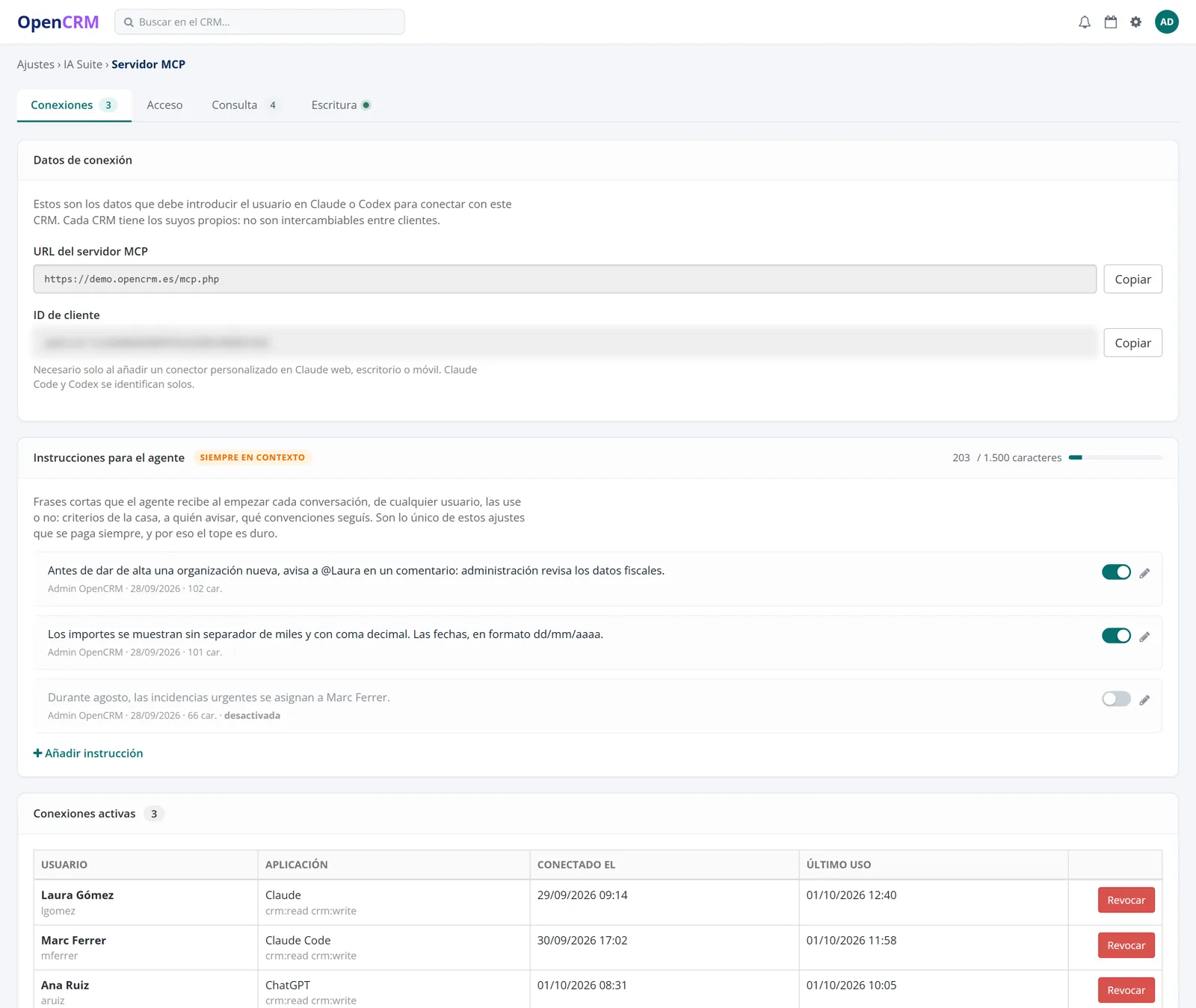
- Entrega el token al usuario por un canal seguro, junto con la URL del servidor MCP de la misma pantalla.
2. El usuario crea el conector en ChatGPT
- 01
Activa el modo desarrollador
En ChatGPT, entra en Ajustes → Aplicaciones y conectores → Configuración avanzada y activa el modo desarrollador.
- 02
Crea un conector nuevo
Vuelve a Aplicaciones y conectores y pulsa Crear. Nombre:
OpenCRM. Descripción: «CRM de la empresa: clientes, ventas, compras y soporte». - 03
Pega la URL del servidor MCP
La de tu CRM, terminada en
/mcp.php, por ejemplohttps://tuempresa.opencrm.es/mcp.php. - 04
Elige autenticación con clave
En el tipo de autenticación, selecciona la opción de clave o token personalizado y pega el token personal. ChatGPT lo enviará como
Authorization: Beareren cada llamada. - 05
Confirma y guarda
Acepta el aviso de ChatGPT sobre conectores personalizados y guarda. ChatGPT cargará la lista de herramientas de OpenCRM.
- 06
Úsalo en la conversación
Al empezar un chat, añade el conector OpenCRM desde el menú de herramientas y pídele, para probar: «Haz un ping a OpenCRM».
Las mismas garantías que con cualquier otro asistente
Con el token, ChatGPT trabaja exactamente con los permisos del usuario al que pertenece: los mismos módulos, los mismos registros y las mismas reglas de escritura. Cada alta o cambio pasa por la vista previa de OpenCRM y requiere tu confirmación, y además ChatGPT te pedirá confirmación antes de ejecutar acciones que modifican datos.
Revocar el acceso
El token aparece en Conexiones activas con el usuario, la etiqueta, la fecha de creación y el último uso. Pulsando Revocar, ChatGPT pierde el acceso al momento. Si el usuario deja de estar en la pestaña Acceso, todas sus conexiones se revocan automáticamente.
¿Prefieres Claude? Mira la configuración en Claude. El mismo token personal sirve para Codex, n8n y scripts propios. Y para decidir qué puede hacer cada usuario, sigue con Permisos y seguridad.
Preguntas frecuentes sobre ChatGPT
Claude se conecta con la autorización del propio CRM (OAuth), en la que inicias sesión en OpenCRM. Para ChatGPT usamos un token personal: una clave asociada a tu usuario que genera el administrador. El resultado es el mismo: ChatGPT solo ve y hace lo que tu usuario puede ver y hacer.
Sigue explorando el conector MCP
¿Quieres ver el conector MCP con tus datos?
Te lo enseñamos en directo sobre una instalación de OpenCRM y te ayudamos a decidir qué dejar abierto a la IA y qué no.