
Integración de OpenCRM con Voz.com
Identifica quién llama, accede a su ficha y llama desde el CRM. Conecta Voz.com con OpenCRM para que tu equipo atienda con contexto y mantenga un registro de su actividad telefónica.
Atiende cada llamada con la información del cliente a mano
Suena el teléfono. Antes de descolgar, tu equipo necesita saber quién llama y dónde consultar su información. La integración de Voz.com con OpenCRM acerca los datos del cliente al momento de la conversación.
Identifica al interlocutor, llama desde su ficha y consulta la actividad telefónica en el CRM. Una forma más ágil de trabajar para ventas, recepción y atención al cliente.

Reconoce quién llama
Consulta los datos del interlocutor y abre su ficha desde el aviso entrante.
Llama desde la ficha
Inicia la llamada desde el número del cliente y utiliza las líneas de salida configuradas.
Mantén el seguimiento
Revisa las llamadas registradas y abre un caso o un evento desde el aviso.
¿Quieres ver cómo encaja con las líneas y extensiones de tu equipo?
Solicitar una demoQué ocurre cuando un cliente llama
Del primer timbre al siguiente paso
Identifica
Suena tu extensión. OpenCRM busca el teléfono y muestra la información disponible del interlocutor.
Atiende
Abre la ficha para consultar su contexto. Si hace falta, accede al formulario de un caso o un evento.
Da continuidad
La llamada se registra con los eventos de Voz.com. Tu equipo completa los acuerdos y los próximos pasos.
Identifica al interlocutor y muestra los datos que importan
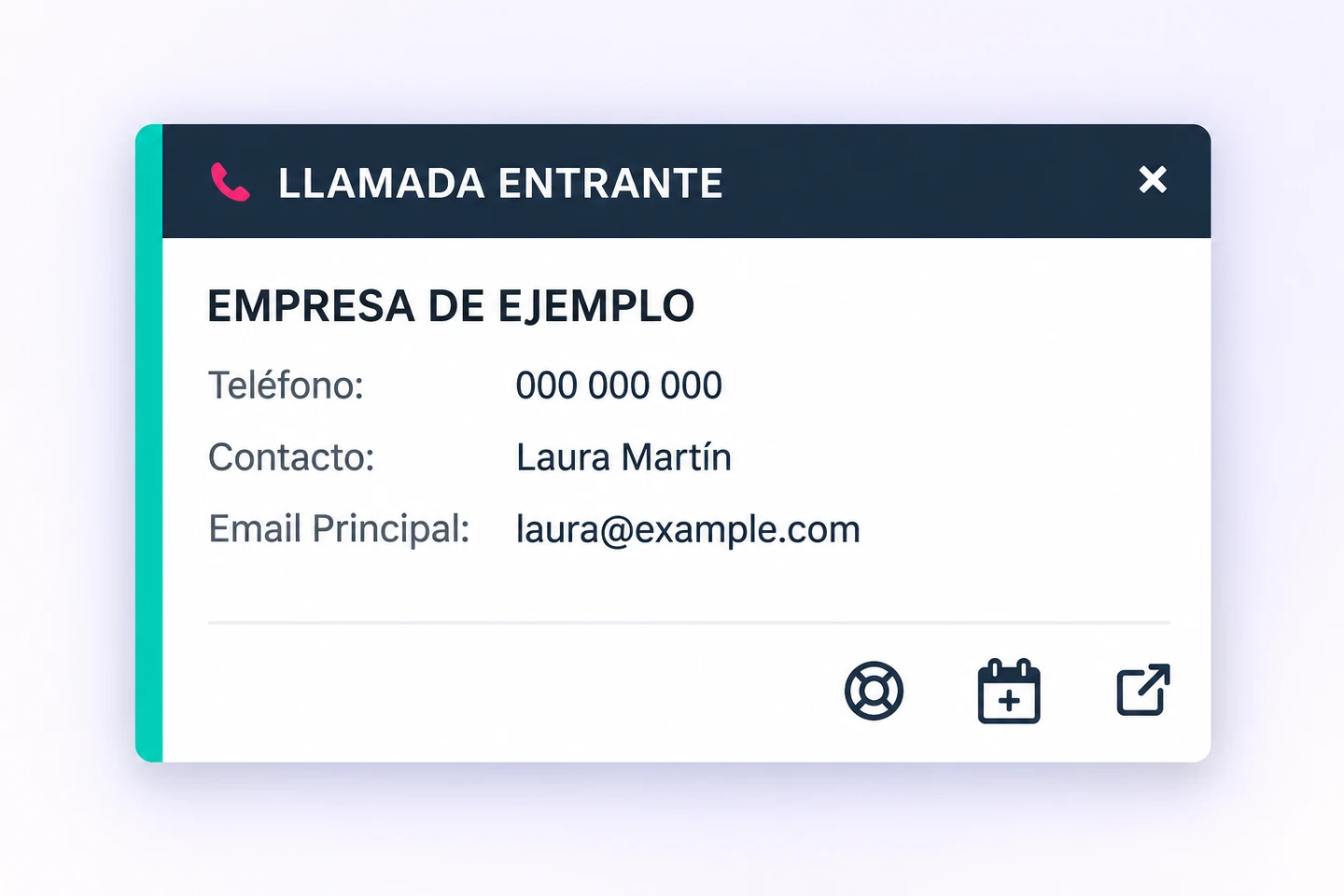
Cuando entra una llamada en una extensión asociada a un usuario, OpenCRM busca el teléfono en cuentas, contactos, potenciales y proveedores. Si encuentra una coincidencia, el aviso muestra sus datos y permite abrir directamente la ficha. Si no, muestra el número como remitente desconocido.
Información del cliente
Elige qué necesita ver tu equipo
Configura los campos para cuentas, contactos, potenciales y proveedores. Da prioridad al nombre, la empresa o a otros datos disponibles en sus fichas.
Un aviso a vuestra medida
Ordena y destaca la información
Ajusta el orden de los campos, sus etiquetas, el uso de negrita y el tiempo que permanece visible el aviso.
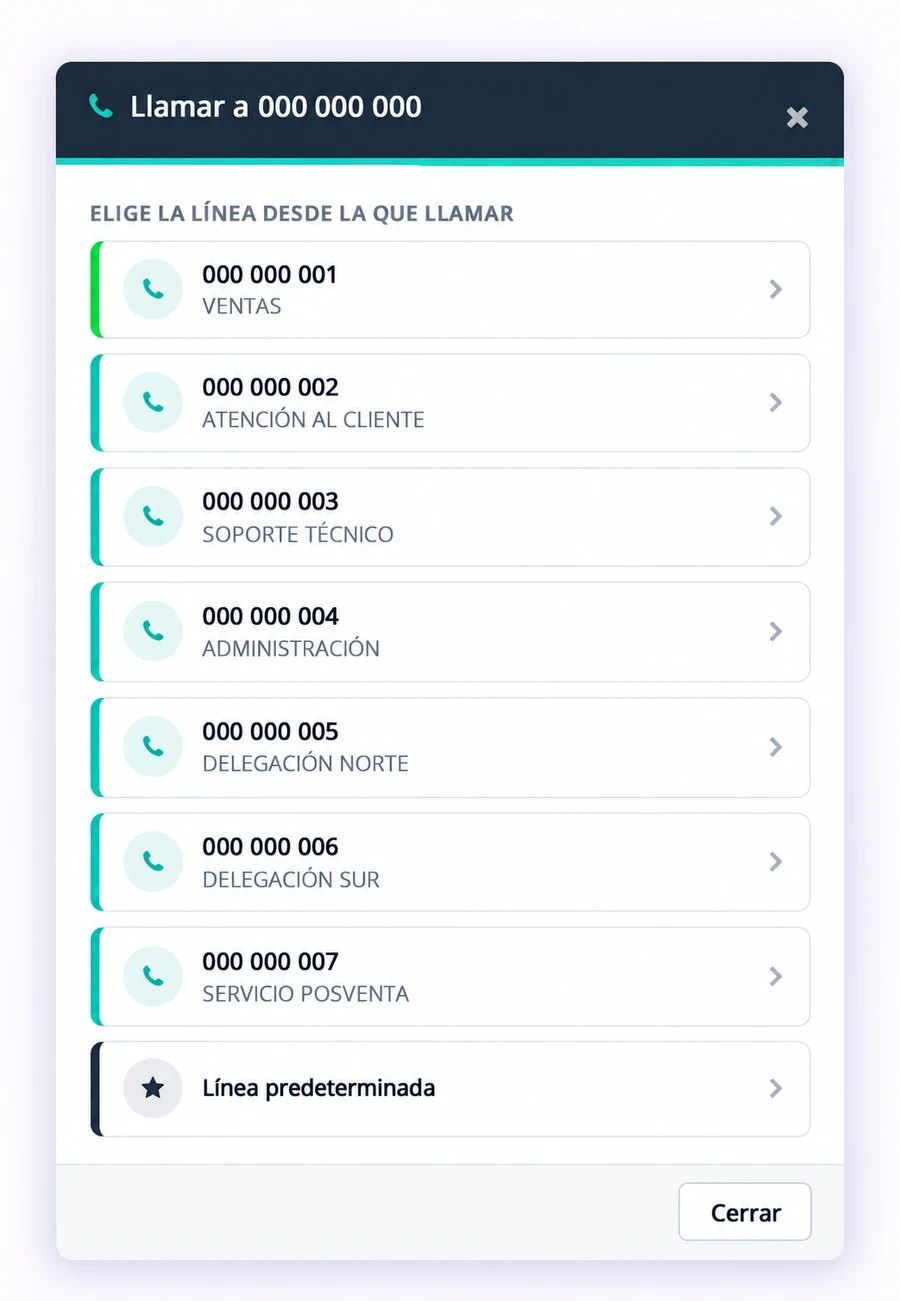
Llama desde la ficha y elige la línea de salida
Haz clic en el teléfono del cliente para iniciar la llamada desde tu extensión de Voz.com. Si disponéis de varias líneas de salida configuradas, selecciona la que corresponda: por ejemplo, Ventas o Atención al cliente.
La marcación empieza en OpenCRM
La conversación se realiza en el teléfono o dispositivo asociado a tu extensión. OpenCRM te indica que descuelgues para comenzar.
Tu equipo evita copiar números entre aplicaciones y reduce errores de marcación. También puede introducir un número directamente en el panel de telefonía.
Consulta la actividad telefónica en el CRM
La integración registra las llamadas entrantes y salientes a partir de los eventos que comunica Voz.com. Cuando el teléfono coincide con un registro existente, la llamada queda vinculada a él. Los números desconocidos también pueden quedar recogidos en el registro de llamadas.
Qué puedes consultar en cada llamada
Dirección y estado
Entrante o saliente; atendida o no respondida.
Fecha y duración
Inicio, fin y duración total registrada.
Cliente y usuario
Registro coincidente y usuario cuando se identifica su extensión.
Línea de la empresa
Número y referencia de la línea cuando están configurados.
Revisa los intentos de contacto, consulta qué llamadas se atendieron y decide a quién conviene volver a llamar. El registro recoge el estado telefónico; tu equipo añade los acuerdos y el resultado comercial.
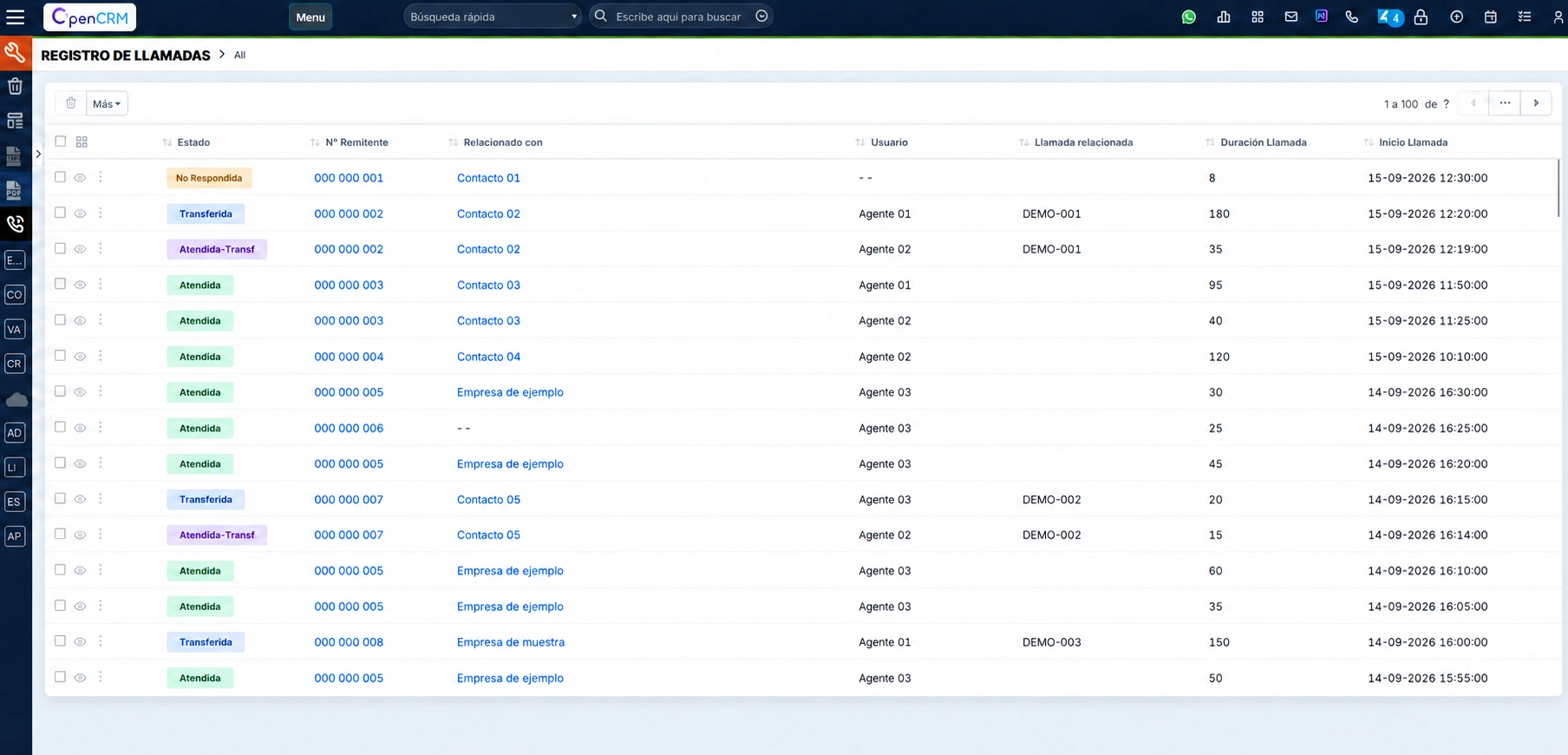
Registro de llamadas con datos de demostración y estados resaltados.
Ampliar capturaConvierte la conversación en el siguiente paso
Cuando el interlocutor está identificado y los módulos correspondientes están activos, el aviso ofrece accesos para abrir un caso de soporte o un evento vinculado a su registro.
El cliente comunica un problema
Abre un caso de soporte
Accede al formulario desde el aviso, completa la incidencia y guárdala relacionada con el cliente.
Acordáis una reunión o un seguimiento
Crea un evento
Abre el formulario vinculado al registro y añade la fecha, los detalles y el próximo paso acordado.
Reconoce la línea a la que llama el cliente
Si las mismas personas atienden varios números, saber a qué línea ha llamado el cliente ayuda a orientar la respuesta. Asigna una descripción y un color a cada línea configurada: el aviso los utiliza cuando reconoce el número de destino.
Por ejemplo, podéis diferenciar vuestras líneas así
Ventas
Consultas comerciales y nuevos clientes.
Soporte
Atención e incidencias de clientes.
Consulta las extensiones y coordina la atención
El panel permite consultar qué extensiones están disponibles, en llamada o no disponibles, y llamar a una extensión libre. Puedes incluir las de los usuarios del CRM y añadir otras extensiones de la empresa que necesites tener a la vista.
La integración contempla el registro de llamadas internas y de los tramos de llamadas transferidas. En las transferencias que generan el evento correspondiente, el aviso del receptor puede identificar al compañero que transfiere y mostrar la información del cliente.
Las transferencias se realizan mediante vuestra centralita; OpenCRM aporta el contexto y el registro asociado.
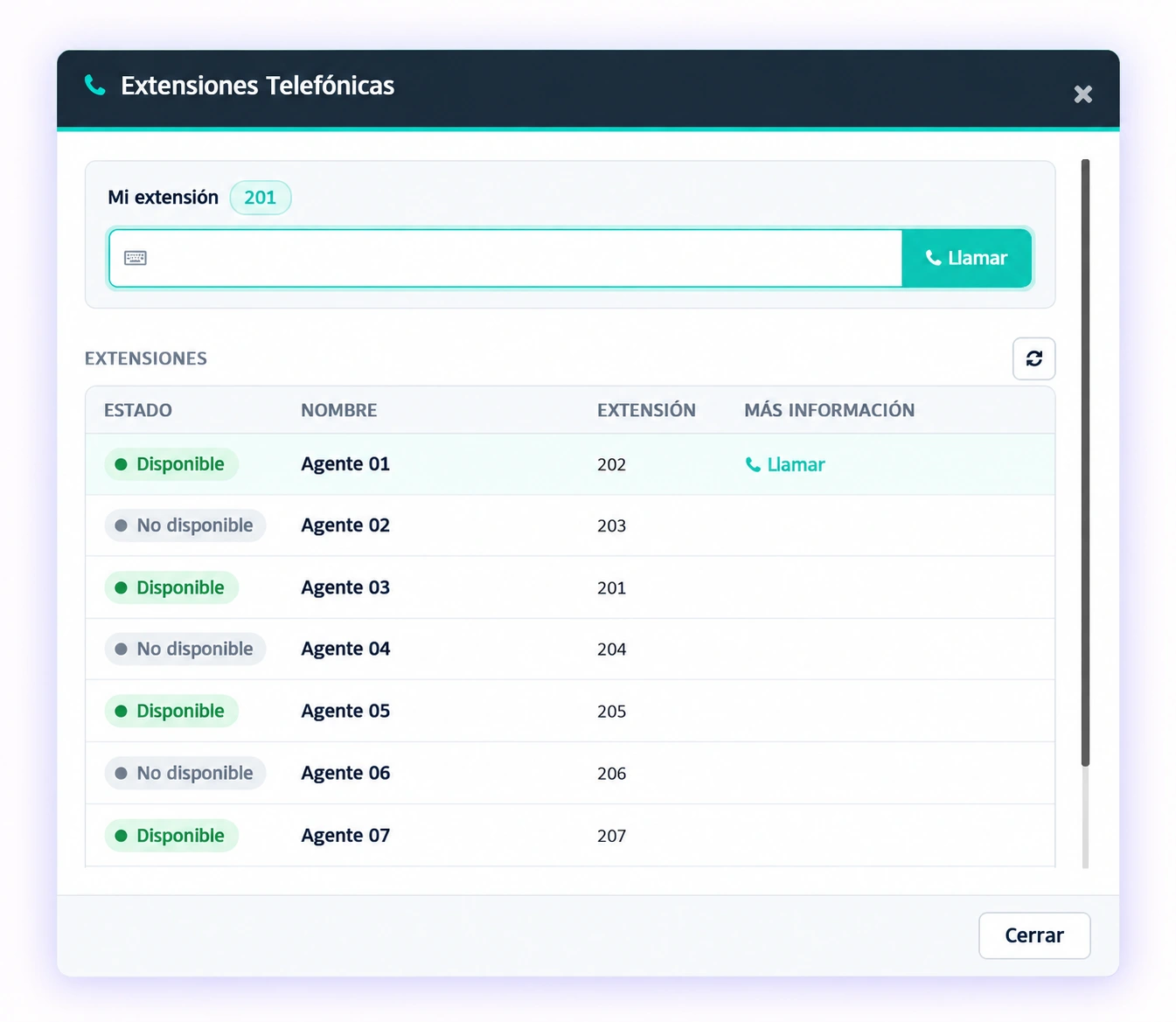
Consulta la disponibilidad de las extensiones y llama a un compañero desde el panel. Datos de demostración.
Ampliar capturaUna integración útil para cada equipo
Ventas
Más agilidad para contactar
Llama desde la ficha y revisa los intentos de contacto para organizar el seguimiento.
Atención al cliente
El contexto cerca de la conversación
Identifica al cliente, consulta su información y abre un caso de soporte cuando lo necesites.
Recepción
Coordina con la persona adecuada
Reconoce al interlocutor y consulta las extensiones para localizar a un compañero.
Varias líneas de negocio
Distingue qué servicio recibe la llamada
Utiliza las referencias y colores configurados y elige la línea habilitada al llamar.
Qué necesitas para empezar
Un servicio compatible de Voz.com
Revisamos que permita la conexión y el envío de los eventos de llamada necesarios.
OpenCRM con el módulo de integración
Configuramos la conexión, las líneas y las extensiones de los usuarios que utilizarán la marcación y los avisos.
Los teléfonos de tus clientes en sus fichas
Los números deben estar guardados correctamente para identificar al interlocutor y relacionar las llamadas.
En la demo revisamos vuestra configuración de Voz.com y cómo adaptar las funciones de la integración a vuestra forma de trabajar.
Preguntas frecuentes sobre la integración con Voz.com
La integración se conecta con el servicio de Voz.com y utiliza las extensiones configuradas. Antes de la puesta en marcha revisamos que vuestro servicio permita las funciones de conexión necesarias.
Conecta tus llamadas con la información de tus clientes
Cuéntanos cómo utiliza tu equipo Voz.com. Revisamos vuestras líneas y extensiones y te mostramos cómo integrar las llamadas con el trabajo diario en OpenCRM.